FTPソフトとは、**インターネット経由でサーバーと自分のパソコンの間でファイルをやり取りするためのソフト(アプリ)**です。
めちゃくちゃ簡単に言うと…
「サーバーのフォルダを開いて、ファイルをアップロードしたりダウンロードしたりできるツール」
です。
🔧 FTPソフトでできること
| できること | 内容 |
|---|---|
| アップロード | PC → サーバーへファイルを送る(例:WordPressテーマを入れる) |
| ダウンロード | サーバー → PCへファイルを取ってくる(例:バックアップ) |
| 編集 | サーバー上のファイルを直接開いて編集できる(テキストファイルなど) |
| 削除・リネーム | サーバーのファイル管理 |
🔐 FTPとSFTPとFTPSの違い
セキュリティの強さが違います。
| 種類 | 特徴 |
|---|---|
| FTP | 暗号化なし → 今はほぼ非推奨 |
| SFTP | SSHを利用した暗号化通信 → もっとも安全で一般的 |
| FTPS | FTPにSSLを追加した暗号化通信 |
最近のレンタルサーバーやAWS Lightsail では、SFTP が基本です。
💡 FTPソフトの代表例
日本でよく使われているのは…
- FileZilla(無料)
- WinSCP(無料)
- Cyberduck(無料)
- Transmit(Mac)
WordPressの管理や
サーバーの設定変更を行うときに欠かせません。
🖥️ どんな時に使う?
具体例でわかりやすく👇
- WordPress のテーマファイルをアップロードするとき
wp-config.phpを修正したいとき- バックアップとしてサーバー上のフォルダを丸ごとPCへ保存する
- PHP や CSS の編集
- AWS Lightsail の
/var/www/html/にファイルを置くとき
🧭 FileZilla の使い方(基礎)
① インストール
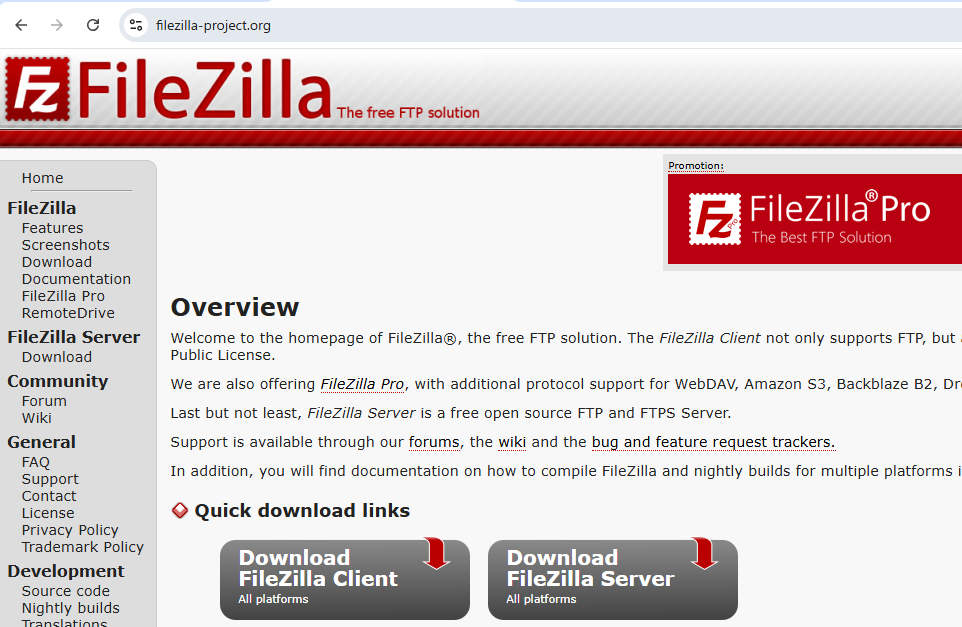
公式サイトからダウンロードします。
- FileZilla
https://filezilla-project.org/
「FileZilla Client」を選んでインストールしてください。
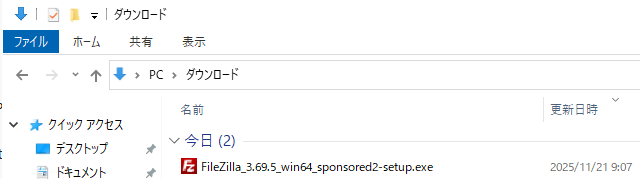
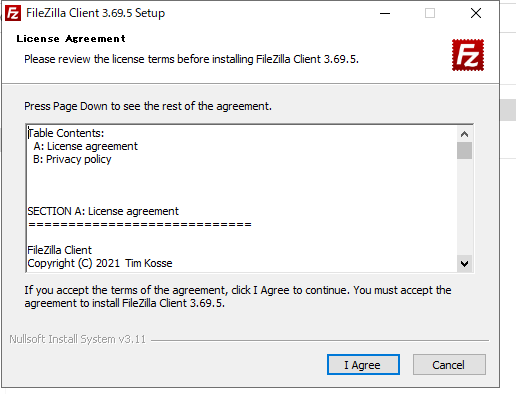
ダウンロードしたらインストール
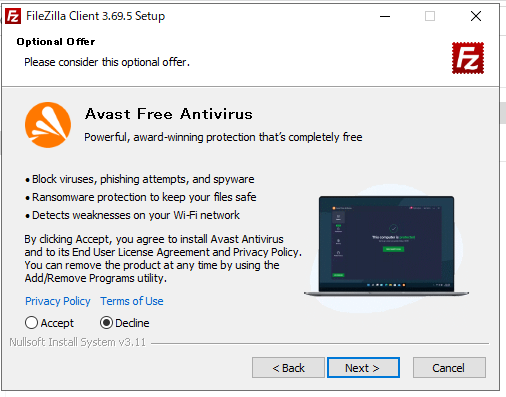
Avastは絶対入れない。
② SFTP の接続情報を準備する
FileZilla でサーバーに接続するには、以下の情報が必要です:
| 項目 | 例 |
|---|---|
| ホスト | (例)sftp://xxx.xxx.xxx.xxx または IPアドレス |
| ユーザー名 | ec2-user(AWS)、ftpuser など |
| パスワード | サーバー側で設定したもの(鍵認証の場合は不要) |
| ポート | 22(SFTPの場合) |
接続用のコマンドで確認
ssh -i “c00sol.pem” ec2-user@43.201.19.114
ユーザー名 ec2-user
ホスト 43.201.19.114
AWS Lightsail や EC2 はパスワードログインではなく 秘密鍵(.pem) を使います。
③ FileZilla を起動 → サイトマネージャーを開く
左上の「ファイル → サイトマネージャー」
↓
「新しいサイト」をクリック
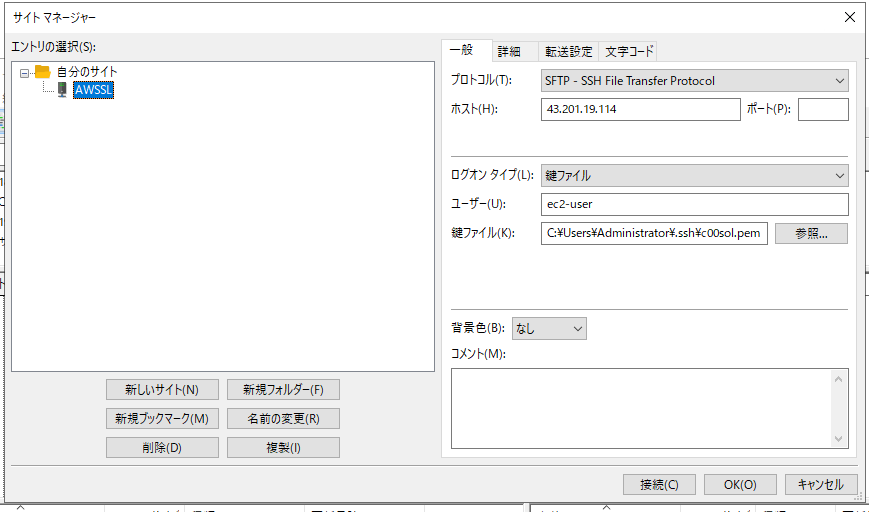
④ 接続情報を入力する
🔐 【SFTPの場合】(AWSで一般的)
▼ 基本タブ
| 項目 | 設定する内容 |
|---|---|
| プロトコル | SFTP |
| ホスト | サーバーのIP(例:18.176.xxx.xxx) |
| ログオンタイプ | 鍵ファイル |
| ユーザー | ec2-user / ubuntu / bitnami など |
| 鍵ファイル | Lightsail や EC2 の .pem ファイルを選択 |
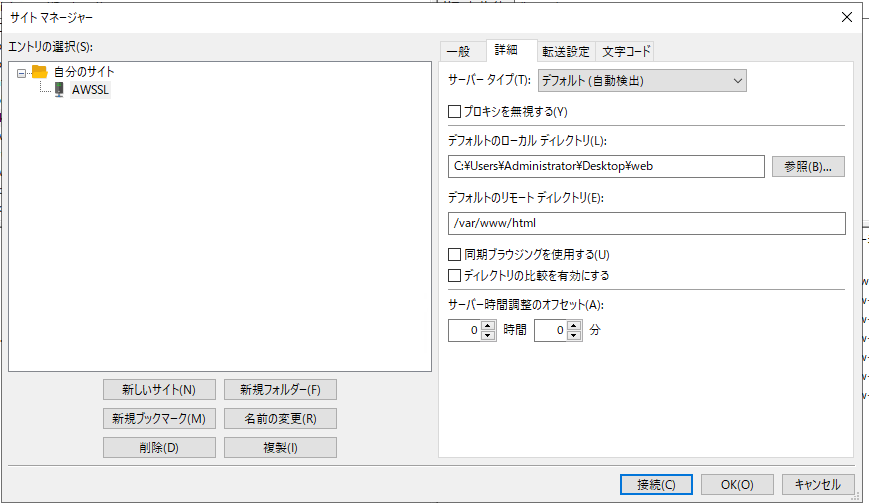
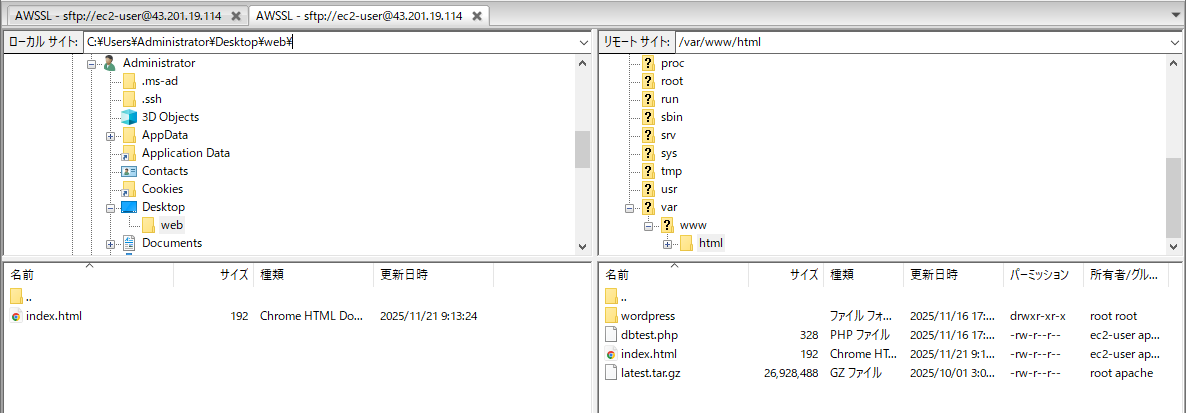
サイトマネージャの詳細で、ローカルの場所 と リモートの場所 /var/www/html を設定しておくと便利
⑤ 接続する
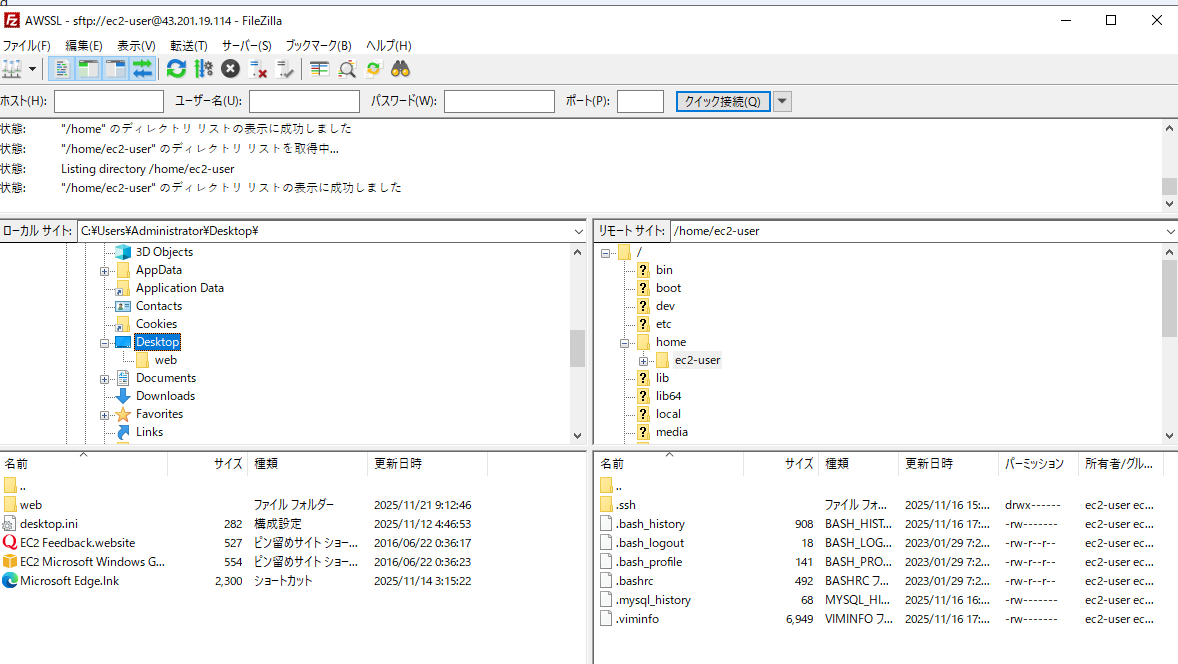
右下の「接続」を押すだけ!
正常に接続できれば、次のような画面になります👇
- 左側:あなたのPCのファイル
- 右側:サーバー側のファイル
⑥ ファイル操作の基本(超重要)
① アップロード(PC → サーバー)
左(PC)から右(サーバー)へ
ドラッグ&ドロップするだけ。
例:WordPress のテーマを /var/www/html/wp-content/themes/ へアップする。
② ダウンロード(サーバー → PC)
右 → 左 にドラッグするだけ。
例:WordPress の wp-config.php をバックアップとしてPCに保存。
③ 名前変更・削除
右画面(サーバー側)のファイルを
右クリック → 「名前の変更」「削除」
④ ファイルを直接編集
- サーバー側のファイルを右クリック
- 「表示/編集」を選ぶ
- PC のテキストエディタで編集
- 保存すると「サーバーに上書きしますか?」と聞かれる → はい
※ WordPress の header.php や style.css を直すときに便利。
⑦ よく使うフォルダ位置(WordPress)
| 用途 | パス |
|---|---|
| WordPress本体 | /var/www/html/ |
| テーマ | /var/www/html/wp-content/themes/ |
| プラグイン | /var/www/html/wp-content/plugins/ |
| メディア | /var/www/html/wp-content/uploads/ |
⑧ FileZilla が接続できないときの対処
❌ パスワードは合っているのに接続できない
→ プロトコルが FTP のままになっていないか確認
→ SFTPの場合は ポート 22
❌ EC2/Lightsail の秘密鍵で失敗する
→ 鍵のファイルの権限が「600」でないと拒否されることがある
(Windowsは基本 OK)
❌ サーバー側の firewall/security group が遮断
→ AWSの場合:TCP 22 の INBOUND が許可されているかチェック